
先把问题说清楚:什么是“自动连接”以及为什么需要它
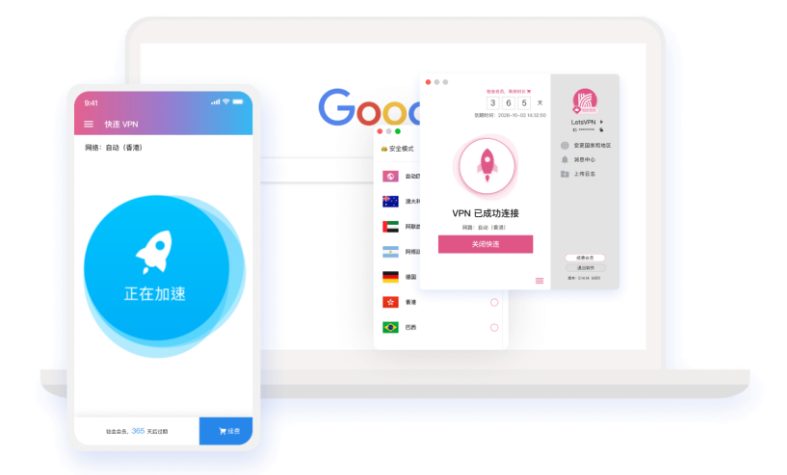
先想一想,自动连接就是省心:设备一上网或状态变化时,快连自动替你连上加速器或VPN,不必每次手动打开。好处很直观——游戏延迟更稳、办公时隧道始终存在、切换网络也不漏风。但是,想让它稳定工作,得满足几个条件:应用权限、系统设置、网络策略三方面都要配合好。
准备工作:检查你需要的东西
- 应用版本:确保快连加速器是最新版本,厂商常会修复自动连接相关BUG。
- 系统版本:不同安卓、iOS、Windows 对后台权限和 VPN 行为限制不同,系统过旧可能有兼容问题。
- 账户与付费:部分自动连接功能可能仅限付费或高级用户。
- 网络环境:企业网络、校园网或运营商策略可能会干扰自动连接。
通用设置思路(任何平台都适用)
- 找到应用内的“设置/偏好/连接”一类页面,定位“自动连接”“开机启动”“网络变化时连接”等选项。
- 选择触发条件:常见有“开机时自动连接”、“Wi‑Fi 列表中指定网络时自动连接”、“移动数据开启时自动连接”、“检测到网络变化时自动连接”。
- 授予必要权限:后台运行、VPN 权限、通知权限、开机自启权限(安卓)等。
- 排除系统省电或流量优化:将快连加入白名单,允许后台活动,避免被系统杀掉。
- 测试并观察日志:连接后断网重连、切换网络、重启设备,观察是否按设置触发。
在安卓手机上详细步骤(常见场景)
安卓系统因设备厂商不同,界面名称会有差异,但逻辑一致,下面按常见流程一步步来:我一般会先打开应用,再去系统设置确认权限。
应用内设置
- 打开快连加速器,进入“设置”或“偏好设置”。
- 找到“自动连接”、“启动时连接”或“网络监控”选项,开启你想要的触发条件。
- 如果支持,可以设置“指定Wi‑Fi白名单/黑名单”,只在特定网络下自动连接。
系统权限与后台允许
- 到 系统设置 → 应用管理 → 快连加速器 → 权限,打开必要权限(存储、电话等按需)。
- 在 电池/省电管理 中,将快连设为“不限制”或加入“后台自启白名单”。
- 在 通知设置 中允许通知,部分自动连接依赖前台服务保持唤醒。
在iPhone/iPad上(iOS 的特殊点)
iOS 管理更集中,应用权限较少,但系统对后台网络控制严格,常见做法如下:
- 在快连内开启“自动连接”选项(若有)。
- 到 设置 → 通用 → VPN 与设备管理,确认快连的 VPN 配置存在且被允许。
- iOS 不允许应用在系统层无限制自启,但可以设置“按需连接”(On‑Demand)或使用配置描述文件,具体取决于快连是否支持此功能。
- 保持应用在最新状态,iOS 的网络切换策略会影响重连速度。
在 Windows / macOS 上设置自动连接
桌面版的快连(如果存在)通常会提供更多细粒度设置:开机自启、最小化到托盘、网络触发规则等。
- 安装并登录快连桌面客户端,进入“设置”→“启动与连接”或类似配置项。
- 勾选“开机时自动启动”和“登录时自动连接”。
- 设置“网络变化时自动重连”或“断线重连”。
- 在防火墙或安全软件中允许快连的网络访问,避免被拦截。
路由器/家庭网关层面的自动加速(进阶)
部分加速器支持在路由器上部署或在路由器上设置自动拨号/加速,适合想要全家设备都走加速的场景。
- 查看路由器固件是否支持第三方 VPN/加速器客户端;常见固件有 OpenWrt、Padavan 等。
- 在路由器里配置 VPN 客户端并设置启动时连接与重连策略。
- 注意:此类方案需要一定网络知识,且可能受宽带运营商策略影响。
常见问题与排查清单(很实用)
- 自动不连或偶尔断线:检查后台权限、电池优化、网络切换策略、是否被运营商劫持。
- 开机不自动连接:确认应用有“开机自启”权限,桌面端需勾选“放入自启动”或“服务运行在后台”。
- 指定Wi‑Fi不生效:确认SSID是否完全匹配(大小写、隐藏SSID),以及是否有多条同名网络。
- 被系统杀掉:把快连加入省电白名单,并允许“保持唤醒”或前台服务。
- 权限提示或VPN无法建立:在系统网络设置里重新授权或删除重建 VPN 配置。
一看就懂的对比表(不同平台主要差异)
| 平台 | 自动连接常见触发 | 需注意 |
| 安卓 | 开机、网络变化、指定Wi‑Fi、APP行为 | 厂商省电策略差异大,需要白名单 |
| iOS | 按需连接、网络变化(受限) | 系统限制多,按需和描述文件更有效 |
| Windows/macOS | 开机自启、登录自动连接、断线重连 | 需允许防火墙与服务运行 |
测试方法:确认自动连接真的生效
- 设置好自动连接条件后,先手动断开并观察是否能自动连上。
- 切换网络(Wi‑Fi → 移动数据 → 另一个 Wi‑Fi),看是否触发自动连接。
- 重启设备或退出并重新登录,验证“开机/启动时连接”是否生效。
- 使用网络测速或目标服务(比如游戏平台),检验延迟/丢包是否改善。
隐私与安全小提醒
自动连接方便,但也意味着流量会常态走加速器或 VPN,注意查看隐私政策与日志策略。不要在不信任的网络下自动连上非官方或来路不明的加速节点,敏感操作(银行、支付)建议使用可信网络或官方推荐的安全通道。
最后的一些零散但实用的建议(像朋友聊的口吻)
- 如果某次更新后自动连接失灵,先回滚或清缓存、重装试试。
- 遇到无法说明的断连,保存日志发给官方,很多问题靠日志能快速定位。
- 不要同时开启多个VPN/加速器,路由冲突会导致“看起来连上但不能通网”的尴尬。
- 若想最稳,路由器层面部署会更统一,但配置复杂度也会随之上升。
好啦,按上面思路检查和设置一遍,自动连接大概率能稳定下来。过程中如果看到奇怪的系统提示或权限被拒,先不要急,按提示一步一步放权限、加白名单,实在不行把日志给客服看,通常能比较快定位问题。本文里讲的是通用方法,具体项的名字可能和你手机上的字样不完全一样,按逻辑去找就行,反正最终的目标只有一个:让它能在你需要的时候,安静地自己连上。