
先讲为什么要开启这些权限(像在给机器钥匙)
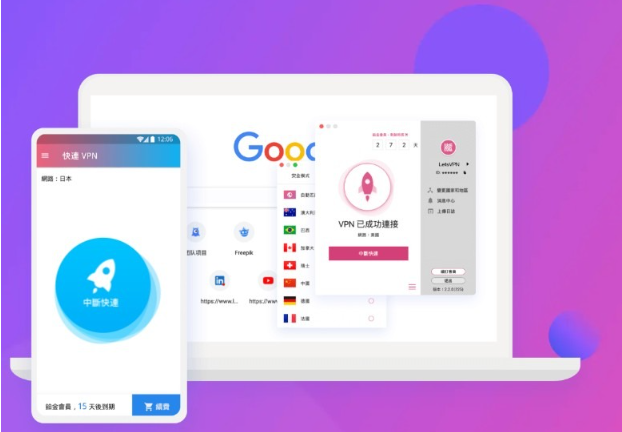
想一想,VPN就是一条虚拟的“隧道”,应用需要向系统申请把你的网络流量导入这条隧道。系统不会默认把这个开关给任何应用,所以必须有授权。*如果没有授权,应用再好也只能看着网络连不上。*
安卓手机上如何一步步开启(最常见情况)
安卓设备比较复杂,不同厂商有不同的电池和权限管理策略。下面以通用步骤开始,再补充厂商差异。
通用步骤(适用于绝大多数Android)
- 安装并打开快连加速器:首次启动时,应用会发起系统级的VPN请求,系统弹窗会询问是否允许“快连”建立VPN连接。点击“允许”或“确认”。
- 如果误点拒绝,手动授予:打开 设置 → 应用 → 快连加速器 → 权限/特殊权限(不同机型名词不同),检查是否有“允许建立VPN”或“允许使用VPN”提示,按提示开启。
- 允许后台运行和自启动:为了保证连接稳定,去 设置 → 电池或应用管理 → 允许后台运行/自启动,将快连设为允许。
- 关闭电池优化(可选但推荐):在电池优化或省电策略中将快连设为不受限制,以避免系统在后台断开VPN。
- 如果以APK方式安装:需要在 设置 → 安全 → 安装未知应用 中允许对应的安装来源(浏览器或文件管理器)。
部分厂商的额外设置(常见手机品牌)
| 厂商 | 需要注意的额外权限或位置 |
| 小米 MIUI | 设置 → 授权管理 → 自启动 与 设置 → 电池 → 应用节电 → 选择“无限制” |
| 华为 EMUI | 设置 → 应用 → 启动管理(保护应用)并允许后台启动与自管理 |
| OPPO / ColorOS | 设置 → 应用管理 → 自动启动 或 后台启动管理,设置为允许 |
| vivo / Funtouch | 设置 → 权限管理 → 后台管理 或 节电策略里关闭限制 |
| 三星 | 设置 → 设备管理 → 电池 → 未优化的应用 → 添加快连;并检查“特殊访问”里的优化设置 |
如果系统提示“无法建立VPN连接”或“权限被拒绝”
- 重启手机后重试;很多临时权限拒绝问题在重启后消失。
- 到 设置 → 应用 → 快连 → 存储 清理缓存或强制停止后重启APP,再次触发授权弹窗。
- 如果是安全软件或公司策略(企业管理Profile)限制,可能需要管理员解除策略或卸载限制。
iOS 上如何开启(比较受限但清晰)
iOS比安卓对底层控制更严格,应用无法像安卓那样直接修改系统启动项,但常见的流程很明确。
两种常见方式
- 通过应用内使用系统VPN权限:打开快连,按提示请求连接。iOS会弹出“是否添加VPN配置”的提示,选择允许。然后可以在 设置 → 通用 → VPN与设备管理(或VPN) 查看该配置。
- 安装描述文件(配置文件):部分加速器会要求安装配置描述文件来实现高级功能。安装后需要到 设置 → 通用 → VPN与设备管理 → 信任该描述文件。
常见卡点与解决
- 如果没有弹窗,检查:设置 → 通用 → VPN与设备管理,看是否已有快连的配置被拒绝或未信任,手动信任后回到App重试。
- 描述文件无法安装时,可能被MDM(移动设备管理)或公司配置限制,需联系管理员。
电脑端(Windows / macOS)简要提示
快连若有PC客户端,PC上通常需要管理员权限来安装驱动或网络适配器。
- Windows:以管理员身份运行安装程序,安装完成后第一次启动会请求“允许程序通过防火墙”和“网络适配器驱动安装”两项许可,全部允许即可。
- macOS:安装时会请求“系统扩展”或“网络配置权限”,安装完成后在 系统偏好设置 → 安全性与隐私 里点击允许(Allow)并重启系统,或在 网络 设置里添加并启用对应的VPN配置。
安全与隐私的那些事儿(别手欠乱开)
给应用VPN权限等于给它把你网络流量绕过去的钥匙,一定要确认应用来源可信。如果快连来自应用商店且厂商可信,通常没问题;若从第三方渠道下载,先核验签名和来源。
描述文件与证书要注意
- 描述文件会包含服务器配置和证书,安装前看清提供者名称,*不要随便安装来源不明的配置文件*。
- 遇到证书提示,查看证书颁发者,必要时直接询问快连客服或查看应用内帮助。
排查清单(一步一步排错,像修自行车)
- 确认APP为最新版本,旧版本可能与系统不兼容。
- 重启手机并重新打开快连,触发系统授权弹窗。
- 检查 应用权限/特殊权限,确保后台运行、自启和网络权限被允许。
- 在系统的VPN设置里,查看是否已存在冲突的VPN配置,必要时删除旧配置后再重新添加。
- 若仍失败,尝试卸载后重新安装,并在安装后第一时间按提示允许权限。
- 阅读快连的常见问题或联系客服,获取适用于当前版本和系统的具体引导。
常见问题 FAQ(可能会问的那些)
问:为什么我点允许了,但快连仍提示没有权限?
几种可能:系统弹窗被误点“拒绝”;手机厂商的省电策略自动阻止了后台启动;或者存在系统级的设备管理限制。解决办法见上面的排查清单。
问:安装描述文件后网络变慢或出现异常怎么办?
先在 设置 → 通用 → VPN与设备管理 将描述文件移除,再观察网络恢复。若确认为快连导致,联系快连客服反馈,并提供日志(如有)。
问:公司手机能否使用快连?
如果设备受MDM或企业策略管理,管理员可能禁止安装VPN或描述文件,需要向IT申请白名单或由IT统一部署。
小贴士与生活化建议(我会在用的时候顺手做的)
- 刚安装后先完整授予所需权限再测试,这样不容易出意外。
- 如果经常在不同网络间切换(比如家、公司、校园网),建议在APP内开启自动重连或“开机自启”。
- 遇到无法连接时,先切换服务器节点或协议(UDP/TCP/IKEv2等),有时候只是线路问题。
好像把大部分常见情况和具体步骤都说完了,过程其实就是定位权限、授予系统VPN建立权限、处理厂商电池和自启策略、以及在iOS上处理描述文件信任那几步。如果你告诉我具体机型和系统版本,我还能更精确地给出点按路径和截图式的引导,省得你像翻字典一样找设置。