
先说结论,接着慢慢讲清楚
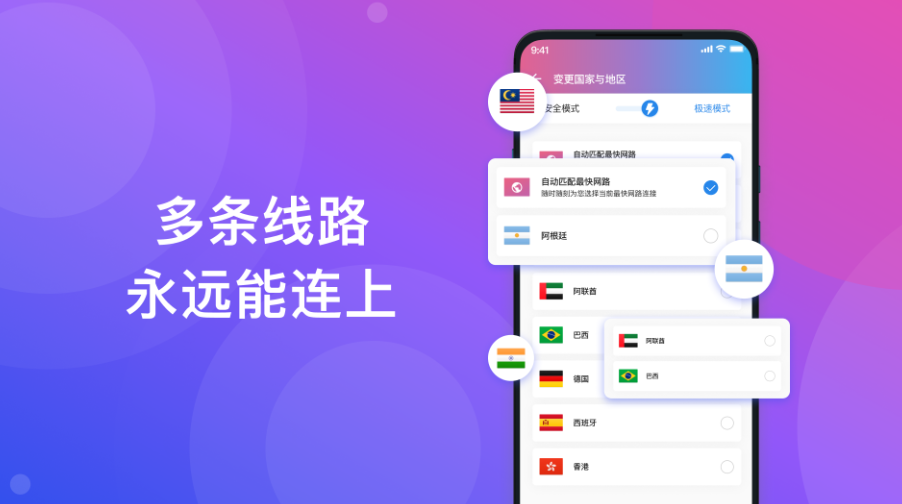
一句话回到正题:如果快连加速器遵循系统规范,改系统字体就能生效;如果它没有,那就得用更“强力”的方法或者等更新。下面我按原理、简单操作、机型步骤、进阶方案和风险来讲,力求把能做的、不能做的、以及如何安全尝试都说清楚。
为什么会出现“字体太小”的情况
先把原理说清楚,弄明白了就知道为什么某些办法有效、某些则无效。手机里显示的字由三件事决定:
- 应用的字体单位:Android开发通常用sp(scale-independent pixels)来写文字,sp会随系统字体缩放而变化;如果开发者用了px(像素)或硬编码大小,系统的“字体大小”设置就不会影响它。
- 系统显示/分辨率(DPI):除了字体大小外,系统的显示密度(DPI)也会影响界面中元素与文字的相对大小,调低DPI会把界面放大,包括文字。
- 无障碍和放大功能:无障碍中的放大手势或放大工具能临时放大屏幕某一区域,不依赖应用是否使用sp。
举个比喻(费曼式解释)
想象手机界面像画布上的字迹:如果开发者把字写成可伸缩的“弹性墨水”(sp),你可以拉大画布上的字;但若他们直接刷了固定大小的油漆(px),那油漆就不随画布伸缩。系统设置就是拉画布的手柄,放大工具相当于拿放大镜。
先试的三种“安全、零风险”办法
这三步建议优先按顺序试,风险最小,也最方便:
- 改变系统字体大小:设置→显示→字体大小(或“字体与显示”),把滑块向大调,打开快连加速器看效果。
- 改变显示大小/界面缩放:设置→显示→显示大小(或“屏幕缩放/分辨率”),调大一点再看。
- 开启无障碍放大或更大文本:设置→无障碍→放大/放大手势或“更大文本”,用于需要临时查看时。
如果你调完一项就看到快连界面字体变大,那说明应用是按系统适配的,恭喜,问题解决。如果三项都不能改变,那就进入下面的判断和进阶方案。
如何判断应用是否响应系统字体设置(快速测试)
- 打开“设置→显示→字体大小”,把字体拉到最小,记下快连界面的文字大小;再把字体拉到最大,看快连是否变化。变化则说明应用使用了sp;不变化则可能用px或自定义绘制。
- 同样测试“显示大小/界面缩放”:若改变后应用整体界面放大,说明系统缩放生效;若只有系统设置界面变但快连不变,就意味着快连没有遵循系统缩放。
- 最后用放大手势临时放大,若能放大则至少能查看内容,但这不是长期解决方案。
按机型的具体操作步骤(常见Android厂商与iOS)
通用(大多数Android机)
- 设置 → 显示 → 字体大小(或“字号”/“字体与显示”)→ 调整滑块。
- 设置 → 显示 → 显示大小(或“屏幕缩放”)→ 调整,注意这会影响图标与布局。
- 设置 → 无障碍 → 放大手势(或“放大”)→ 启用;三指/三击放大查看。
小米(MIUI)
- 设置 → 显示 → 字体大小 → 选择大号。
- 设置 → 显示 → 显示缩放 → 选择较大(部分MIUI版本有“显示大小”)。
- 设置 → 更多无障碍功能 → 放大手势/更大字体。
华为(EMUI)
- 设置 → 显示和亮度 → 字体大小 → 调整。
- 设置 → 辅助功能 → 放大手势/文字放大。
三星(One UI)
- 设置 → 显示 → 字体大小与样式 → 字体大小。
- 设置 → 可访问性 → 可视化增强 → 放大手势/大字体。
iPhone(iOS)
- 设置 → 显示与亮度 → 文本大小 → 调整滑块。
- 设置 → 辅助功能 → 缩放(Zoom)→ 启用(可三指双击放大),或 辅助功能 → 更大字体。
- 注意:iOS应用一般会遵循“动态类型”,若开发者支持则能生效。
进阶方案:当系统设置无效时可以怎么做(技术性较强)
如果经过上面测试,快连加速器的字体仍然太小,说明App没有响应系统字体。这里有几种更“硬核”的办法,但都有利弊,我按从低风险到高风险排序讲:
1) 联系开发者或等待更新(推荐,零风险)
- 在应用内或应用商店找到“反馈”/“联系我们”,说明你的机型、系统版本、遇到的问题,并请求添加字号设置或支持系统字体缩放。
- 优点:安全且能从根本上解决问题;缺点:需要时间,且不保证开发者采纳。
2) 使用无障碍放大辅助工具(中低风险)
- 一些无障碍应用可以在需要时放大指定窗口或提供浮动放大镜,适合临时查看。
- 优点:不需要root,使用方便;缺点:有点笨重,不能永久改变界面布局。
3) 使用ADB修改DPI(中高风险,需电脑与开启USB调试)
这个办法会改变整个系统的显示密度,从而放大系统和大部分应用的界面与文字。步骤大致:
- 在手机上开启开发者选项与USB调试。
- 用USB连电脑,确保安装了ADB工具。
- 在命令行输入:adb devices(确认连接),然后 adb shell wm density 280(这里280是示例数值,根据机型调整;数值越小界面越大)。
- 恢复默认用:adb shell wm density reset。
注意:改DPI会影响界面布局,部分应用可能出现布局错位或崩溃。务必做好记录和备份,遇问题可重置。
4) ROOT或Xposed模块(高风险,不推荐)
- 通过Root或Xposed可以更改单个应用的字体渲染或注入自定义样式,但这会破坏系统完整性并使保修失效。
- 仅当你熟悉Android底层并可以承担风险时考虑。
一张表速览:方法、难易、风险和生效概率
| 方法 | 是否需要技术 | 生效概率 | 风险/备注 |
| 系统字体大小 | 否 | 高(若应用支持sp) | 安全、对所有支持的应用生效 |
| 显示大小/缩放 | 否 | 高(对大多数遵循系统布局的应用) | 会影响图标与布局 |
| 无障碍放大 | 否 | 总是可用(临时放大) | 体验较笨重,非永久改变 |
| ADB修改DPI | 中(需ADB) | 高(多数应用受影响) | 可能导致布局错位,需回退命令 |
| Root/Xposed | 高(需Root) | 很高(可强制修改) | 高风险,失保,不推荐 |
| 联系开发者 | 否 | 视开发者 | 最稳妥的长期解决方案 |
常见疑问(FAQ)
- 问:我改了系统字体但只有部分界面变大,这是怎么回事?
答:应用可能局部使用了固定像素或自绘某些控件,导致部分文字不跟随系统变动。 - 问:改DPI会把所有东西都放大吗?
答:是的,DPI影响的是整体UI缩放,包括图标、布局和文字,部分情况下会出现重叠或按钮位置异常。 - 问:我不想动系统设置,能只对快连单独放大吗?
答:Android原生不支持单应用改变DPI,需借助root或第三方框架实现;无障碍放大是无侵入的临时替代方案。
给开发者的建议(如果你也想帮忙改进)
作为用户,你也可以简单把问题描述清楚提交给快连加速器团队:说明机型、Android版本、当前系统字体/显示大小设置的具体值,并附上截图(如果能截图的话)和希望的改进(例如“支持系统字体缩放/提供内置字体大小设置”)。开发者收到具体复现信息更容易定位并做兼容性修复。
最后,我的建议和注意事项(写着写着想到的)
- 先从系统设置和无障碍功能开始,安全且快速。
- 若准备用ADB改DPI,提前查清自己机型常用的density范围,记录原值并确认如何重置,遇问题能回退。
- 尽量避免root或刷机类操作,风险与成本都高。
- 反馈给开发者往往是长远且有效的做法,毕竟根源在于应用如何实现界面。
说得有点长,但希望把能尝试的办法、检查方法和风险都列得清楚些,免得你盲目操作。要是你愿意,可以告诉我手机型号和系统版本,我可以帮你列出针对你机型的具体点击路径和建议,或者给出适合你情况的ADB命令示例(注意会带风险)。好了,先到这儿,反正这些步骤按着来一般都能把大多数“看不清”的问题定位清楚。