
一眼看懂:什么是“测速优选模式”
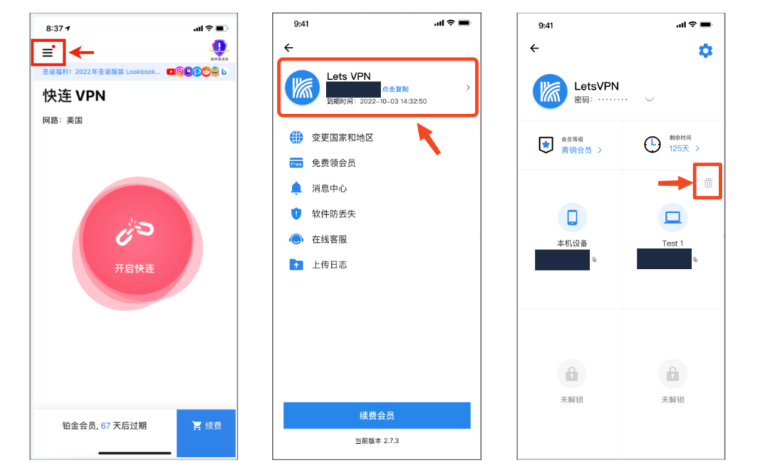
测速优选模式,顾名思义,就是应用在连接前先对可用的节点做一次或多次网络检测(如延迟、丢包、带宽表现等),然后根据预设规则把表现最好的线路优先推荐或自动连上。把它想象成你找出租车时先看哪条路更通畅,然后才上车——省心又更顺畅。
为什么要用测速优选?
- 自动选最稳的线路:省去手动试错,节省时间。
- 提升体验:浏览、视频、游戏延迟和卡顿通常能明显减少。
- 适应网络波动:路由和运营商状态会变,测速可以动态反映实时状况。
怎样开启——分系统、分步骤说明(实操)
下面按照常见平台把步骤分开写,按着做就行。如果界面略有差异,先找“设置、连接、节点、测速、智能”相关的字样。
Android / iOS(手机端)
- 1. 打开快连App并登录账号。
- 2. 在主界面查找“设置”或右上角菜单,点击进入;有的版本把“连接模式”或“智能模式”放在主界面。
- 3. 在设置里找到“测速优选”或“智能测速”项;如果看到“测速优选开关/按钮”,打开它。
- 4. 点击“开始测速”或类似按钮,让App检测可用节点的延迟/带宽。
- 5. 测速完成后,App通常会标记“推荐”或直接弹出建议线路,选择并确认“连接”即可。
- 6. 如果看不到该选项,返回节点列表,选择目标国家/地区,然后点击每个节点旁的“测速”图标;部分版本会把优选作为节点筛选条件。
Windows / macOS(桌面端)
- 1. 启动快连客户端并登录。
- 2. 找到“设置”“高级”“连接策略”等板块,或主窗口里直接有“测速优选”。
- 3. 开启“测速优选”并运行一次全量测速(也可能叫“批量测速”“节点测速”)。
- 4. 等待测速结果,选中推荐节点并点击“连接”。
如果找不到“测速优选”怎么办?
- 检查App是否为最新版本,老版本可能没有该功能。
- 在节点列表中逐个或批量执行“测速”,然后按延迟/丢包排序,手动选择最快的节点。
- 确认App已获取必要权限(网络访问、定位等),权限不足会影响测速准确性或功能显示。
- 重启App或清除缓存后再试;极端情况下重装App。
核心原理(费曼式深入一点)
测速优选的基本逻辑很简单:测量 → 排序 → 选择。先对每个候选节点做几项简单的测量(一般包括往返时延RTT、丢包率、下载带宽估算),把这些指标按权重合成一个“评分”,最后系统把评分最高的节点推荐或自动连接。这个过程类似你用秤称苹果,再按重量挑最重的那颗,只不过这里秤是网络测试工具。
常见的测速指标解释
- 延迟(Latency / RTT):数据来回所需时间,游戏和语音通话最敏感。
- 带宽(Throughput):能持续传输的数据量,视频观看、下载受影响。
- 丢包率(Packet Loss):丢失的数据包比例,影响稳定性和重传。
优选与手动选择的对比(小表格)
| 模式 | 优点 | 缺点 |
| 测速优选 | 省心、自动、适应性强 | 测速会消耗少量时间和流量;某些环境下判断可能受限 |
| 手动选择节点 | 更可控,可根据个人经验挑选节点 | 耗时,需要试错 |
实用技巧与注意事项
- 测速时关闭大流量任务:例如暂停视频下载、云备份等,以免影响测得的带宽。
- 多测几次:网络波动会导致单次测速不准,连续测速能得到更稳健的结论。
- 看重延迟就优先选低RTT:玩游戏或语音通话时,低延迟比带宽更重要。
- 注意流量/电量:移动网络下多次测速会消耗流量,长时间后台测速会更多耗电。
- 节省时间的方法:只对目标国家或常用节点做测速,而不是全量扫描。
常见问题与排查(FAQ)
Q:测速很慢或一直在跑,怎么办?
A:先检查本地网络是否稳定(Wi‑Fi或移动数据),重启路由器或切换网络后再测。确认App有网络权限,必要时清除缓存或更新客户端。
Q:开启优选后依旧卡顿,为什么?
A:有几种可能:测速时网络短期表现良好但连接后负载上升;目标站点本身限速;或目标服务与节点路由不佳。建议换用另一个推荐节点或手动选节点测试。
Q:测速会泄露我的隐私吗?
A:测速过程通常只涉及你终端与目标节点之间的连通性测试,不会把你的浏览内容暴露给节点外的第三方。但仍需信任所使用的VPN服务商及其隐私策略。若关心,可查看App隐私条款或启用最小权限策略。
遇到问题的逐步排查清单(便签式)
- 1) 确认App为最新版。
- 2) 检查网络是否通畅(浏览器能否打开网页)。
- 3) 授权App必要权限(网络、定位、后台运行)。
- 4) 在节点列表执行单点测速验证差异。
- 5) 若仍异常,记录测速结果截图/日志并联系客服。
给时间不多但想快速设置的你
如果你只想最快启用:打开App → 找到“智能/优选/测速”一键开关 → 让它完成一次测速 → 接受推荐并连接。多数情况下,这样就够用了。
顺手提醒一句,App的具体文字和位置会随着版本更新而调整,遇到找不到的情形按上面的核查清单一步步来,通常能定位到问题。好了,就像我平时自己摸索那样,试几次就熟了,别忘了给自己一个安静的网络环境再去测速,结果更靠谱。